Quitter SAP pour un autre ERP sans perdre son historique
Quitter SAP sans perdre ses données demande trois périmètres distincts : reprise opérationnelle, archive comptable et archivage client conforme au RGPD.


Pour quitter SAP sans perdre votre historique, exportez et contrôlez les données avant toute résiliation. Séparez ensuite les éléments à reprendre dans le nouvel ERP de ceux à conserver dans une archive lisible. Testez enfin la migration sur une copie, puis rapprochez les totaux pendant une courte période de double run.
Cette méthode évite deux échecs fréquents : importer trop de données inutiles ou supprimer trop tôt un historique encore obligatoire. Elle fonctionne pour une PME, quelle que soit sa version de SAP. Les formats précis dépendent toutefois de votre installation et de votre contrat.
Ce qu'il faut retenir
- Ne résiliez pas SAP avant d'avoir testé des exports lisibles et une archive indépendante
- Séparez les données actives à reprendre des données anciennes à conserver en archive
- Les documents comptables et leurs justificatifs doivent rester accessibles pendant dix ans
- Validez la reprise par des totaux, des échantillons et un double run limité avant la bascule
- Le nouvel ERP doit être testé avec vos données, pas seulement avec une démonstration éditeur
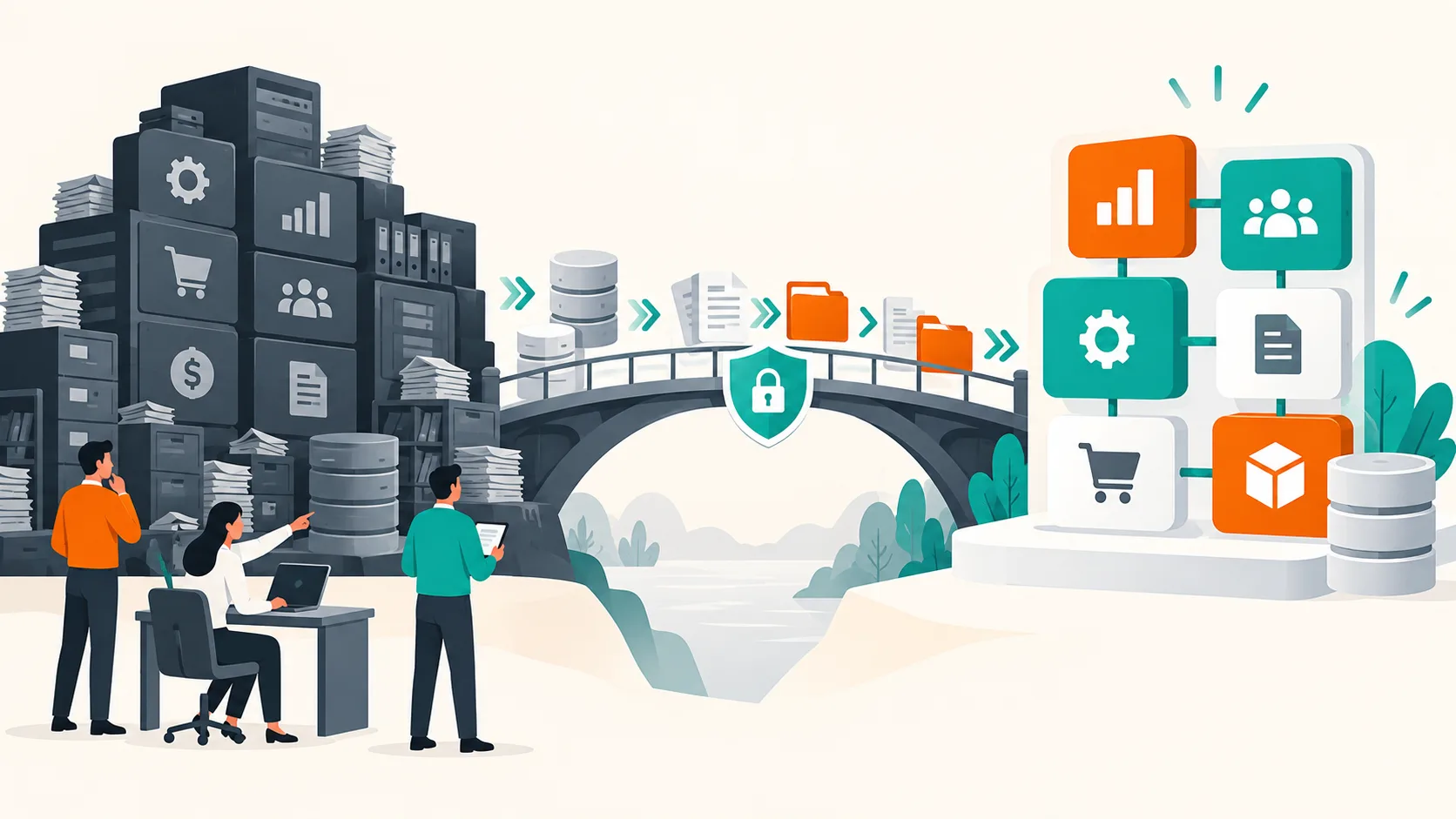
Pourquoi une PME quitte SAP pour un autre ERP
Le signal qui déclenche la réflexion
Une PME envisage souvent de quitter SAP lorsque le coût total dépasse l'usage réel. Les licences ne représentent qu'une partie du budget. Il faut ajouter l'intégration, le paramétrage, les évolutions, l'infrastructure et le support.
Un second signal concerne la vitesse de changement. Une modification de workflow ou de reporting peut demander trop d'efforts. L'entreprise finit alors par contourner l'ERP avec des tableurs, des exports manuels et des outils parallèles.
Le problème n'est pas nécessairement SAP. Il vient parfois d'un périmètre initial devenu trop large ou trop personnalisé. Avant de changer, documentez les coûts, les irritants et les fonctions réellement utilisées.
Ce que la PME risque de perdre sans préparation
Une migration précipitée peut rompre les liens entre clients, commandes, factures, règlements et écritures. Elle peut aussi faire disparaître les pièces jointes, les commentaires ou les identifiants nécessaires aux rapprochements.
Le risque le plus discret concerne le contexte. Une fiche client importée sans ses conditions de paiement reste techniquement présente, mais elle devient incomplète. Un solde repris sans détail peut convenir à l'ouverture, sans répondre à une recherche ancienne.
Le guide pour changer de logiciel de facturation traite une bascule plus étroite. Une migration ERP ajoute achats, stocks, comptabilité, droits, interfaces et paramétrages métier.
Ce qu'il faut préserver avant de lancer la migration
Commencez par classer les données selon leur usage futur. Les données actives servent au travail quotidien. Les données historiques servent à consulter, justifier ou auditer une opération ancienne.
Le Code de commerce impose dix ans de conservation pour les documents comptables et les pièces justificatives. Cette obligation ne signifie pas que tout doit être réimporté dans le nouvel ERP. Une archive séparée, lisible et protégée peut répondre au besoin.
Les données personnelles suivent une autre logique. La CNIL rappelle qu'elles ne peuvent pas être conservées indéfiniment. Définissez une durée pour chaque finalité. L'archivage intermédiaire doit aussi limiter les accès aux personnes habilitées.
Associez la direction financière, les responsables métier, l'administrateur SAP et le délégué à la protection des données. L'expert-comptable peut valider les journaux, les soldes et les pièces nécessaires.
Données à sécuriser avant la migration ERP
Conservez une copie contrôlée hors de SAP avant de commencer les transformations ou de réduire les accès.
Les étapes de la migration sans perte d'historique
Une reprise de données fiable ne consiste pas à copier toutes les tables. Elle traduit des objets métier vers un nouveau modèle. Chaque transformation doit donc être documentée, testée et approuvée.
Migrer de SAP vers un autre ERP en 6 étapes
Auditer les données et les dépendances
Recensez les modules SAP, les volumes, les personnalisations et les interfaces. Identifiez les propriétaires métier. Repérez les doublons, champs libres et documents stockés ailleurs. Photographiez aussi les totaux comptables avant toute extraction.
Définir le périmètre de reprise
Décidez ce qui sera actif dans la cible, consultable dans une archive ou supprimé à l'échéance. Reprenez les dossiers ouverts et les référentiels utiles. Évitez de transférer des données anciennes sans finalité définie.
Choisir le mode de transfert
Utilisez un import CSV ou Excel pour un volume maîtrisé. Préférez un connecteur, une API ou un traitement d'intégration pour les relations complexes. La ressaisie encadrée reste possible pour quelques paramètres ou soldes d'ouverture.
Transformer et tester sur une copie
Nettoyez les formats, convertissez les codes et conservez les identifiants sources. Importez un échantillon représentatif. Testez les cas simples, les avoirs, les multi-devises, les écritures lettrées et les pièces jointes.
Organiser un double run limité
Comparez pendant une période définie les soldes, stocks, commandes et règlements. Évitez la double saisie permanente. Fixez un système maître par flux, puis utilisez l'autre pour le contrôle ou la consultation.
Valider avant la bascule définitive
Faites signer les contrôles par les responsables métier. Vérifiez totaux, nombres de lignes, liens et droits. Documentez les écarts acceptés. Conservez enfin le plan de retour arrière jusqu'à la clôture du premier cycle.
Ce que change le choix du nouvel ERP sur la reprise de l'historique
Tous les ERP ne reprennent pas les mêmes objets, relations ou volumes par le même canal. Un import de contacts réussi ne prouve pas que les écritures, pièces et lettrages suivront.
Odoo documente des imports CSV ou XLSX pour les contacts, produits, relevés bancaires, écritures et commandes. Les identifiants externes permettent de mettre à jour des enregistrements déjà importés.
Oracle NetSuite propose un assistant CSV pour de nombreux types de données. Sa documentation oriente vers les services web pour les volumes importants, les migrations continues ou les objets non couverts.
Ces fonctions ne garantissent pas une reprise complète depuis SAP. Elles montrent seulement les canaux officiellement disponibles. Le mapping, les transformations et les contrôles restent propres à votre projet.
Le comparatif des logiciels ERP aide à présélectionner la cible. Le guide sur le logiciel de gestion intégré précise ensuite le périmètre attendu.
Modes de reprise à tester selon le type d’ERP. Les capacités exactes dépendent de la version et du contrat.
ERP cloud modulaire, exemple Odoo
- Mode de reprise documenté
- Imports CSV ou XLSX par objet, avec identifiants externes
- Usage adapté
- Référentiels et transactions structurées
- Contrôle indispensable
- Relations, formats de dates, taxes et doublons
ERP cloud entreprise, exemple NetSuite
- Mode de reprise documenté
- Assistant CSV, services web pour volumes complexes
- Usage adapté
- Reprise par lots ou intégration
- Contrôle indispensable
- Ordre des objets, limites, mapping et erreurs
ERP avec accompagnement intégrateur
- Mode de reprise documenté
- Connecteur, scripts, API et reprise supervisée
- Usage adapté
- Données liées, personnalisations et forts volumes
- Contrôle indispensable
- Documentation du code, journal des rejets et réversibilité
Tout ERP avec archive séparée
- Mode de reprise documenté
- Soldes et dossiers ouverts dans la cible, ancien historique archivé
- Usage adapté
- Historique volumineux ou modèle cible très différent
- Contrôle indispensable
- Lisibilité, indexation, accès, sécurité et durée de conservation
| Type d’ERP cible | Mode de reprise documenté | Usage adapté | Contrôle indispensable |
|---|---|---|---|
| ERP cloud modulaire, exemple Odoo | Imports CSV ou XLSX par objet, avec identifiants externes | Référentiels et transactions structurées | Relations, formats de dates, taxes et doublons |
| ERP cloud entreprise, exemple NetSuite | Assistant CSV, services web pour volumes complexes | Reprise par lots ou intégration | Ordre des objets, limites, mapping et erreurs |
| ERP avec accompagnement intégrateur | Connecteur, scripts, API et reprise supervisée | Données liées, personnalisations et forts volumes | Documentation du code, journal des rejets et réversibilité |
| Tout ERP avec archive séparée | Soldes et dossiers ouverts dans la cible, ancien historique archivé | Historique volumineux ou modèle cible très différent | Lisibilité, indexation, accès, sécurité et durée de conservation |
Les erreurs qui font perdre des données pendant une migration ERP
Résilier avant d'avoir validé les exports
Un fichier existe parfois sans être exploitable. Ouvrez chaque format hors de SAP. Vérifiez les encodages, pièces jointes, identifiants et relations. Une capture d'écran ne remplace pas une archive interrogeable.
Basculer sans test de bout en bout
Un test technique mesure l'import. Un test métier suit une commande jusqu'au règlement et à l'écriture. Il révèle les ruptures que le nombre de lignes ne montre pas.
Confondre sauvegarde et archive légale
Une sauvegarde sert à restaurer un système. Une archive sert à retrouver un document lisible et authentifiable. Définissez les formats, les habilitations, l'index et les contrôles d'intégrité.
Sous-estimer le double run
Faire vivre deux ERP en parallèle augmente les rapprochements et les risques de divergence. Limitez cette période. Assignez un système maître pour chaque flux et planifiez les contrôles quotidiens.
Importer tout l'historique sans tri
Cette approche augmente le coût et transporte les anomalies. Elle peut aussi contredire la limitation de conservation des données personnelles. Justifiez chaque catégorie importée ou archivée.
Oublier les règles métier invisibles
Les données seules ne suffisent pas. Documentez validations, autorisations, calculs, numérotations, interfaces et rapports. Un paramétrage métier oublié peut produire des résultats cohérents, mais faux.
Ne fermez pas SAP le jour de la bascule
- Gardez un accès en lecture jusqu’à la validation des premiers cycles dans le nouvel ERP.
- Conservez les exports bruts, les fichiers transformés et les rapports de contrôle.
- Définissez un plan de retour arrière avec une date limite et un responsable.
- Faites valider la conservation comptable et les durées RGPD par les responsables concernés.
Vérifier que son nouvel ERP couvre les besoins avant de migrer
Ne comparez pas seulement des listes de fonctions. Préparez cinq scénarios représentatifs : vente, achat, clôture, stock et exception métier. Chaque éditeur doit exécuter les mêmes scénarios avec un échantillon anonymisé.
Demandez ensuite une matrice de reprise. Elle doit préciser chaque objet, le volume, la source, le format, la transformation, la cible et le contrôle. Ajoutez les exclusions et leur solution d'archivage.
Le contrat doit séparer licences, intégration, nettoyage, imports, tests, formation et support de démarrage. Il doit aussi préciser la restitution future des données. Quitter SAP ne doit pas créer un nouveau verrou.
Parcourez les fiches des outils après avoir défini ce périmètre. Si le besoin reste flou, le diagnostic Keltoola oriente la recherche en cinq questions.
La chaîne de contrôle avant la bascule
Qualifier le besoin avant de choisir la cible
Le diagnostic Keltoola aide à distinguer un besoin de facturation, de CRM, de comptabilité ou d'ERP intégré.
Sources
Derniere mise a jour : Sources consultées le 22 septembre 2026
- Légifrance, Code de commerce, article L123-22Conservation des documents comptables et pièces justificatives pendant dix ans.
- CNIL, les durées de conservation des donnéesBase active, archivage intermédiaire et limitation de la conservation.
- Odoo, documentation officielle des imports et exportsImports CSV ou XLSX et gestion des identifiants externes.
- Oracle NetSuite, guide officiel des imports CSVAssistant CSV et autres modes de migration.
- Oracle NetSuite, configuration des intégrationsCSV, services web et RESTlets selon le volume et le besoin.